iPhone
まずApp Storeでアプリの名称と互換性を確認し、購入してインストールします。初回接続時にVPN構成の追加を求められる場合があります。現在の操作に伴う確認画面であることを確かめてから、システムの案内に従って許可してください。システム要件はApp Storeの製品ページをご確認ください。
iPhoneでの入手方法を見る →サーバー、設定ファイル、接続方式の違いを把握してから、各項目を調整しましょう。
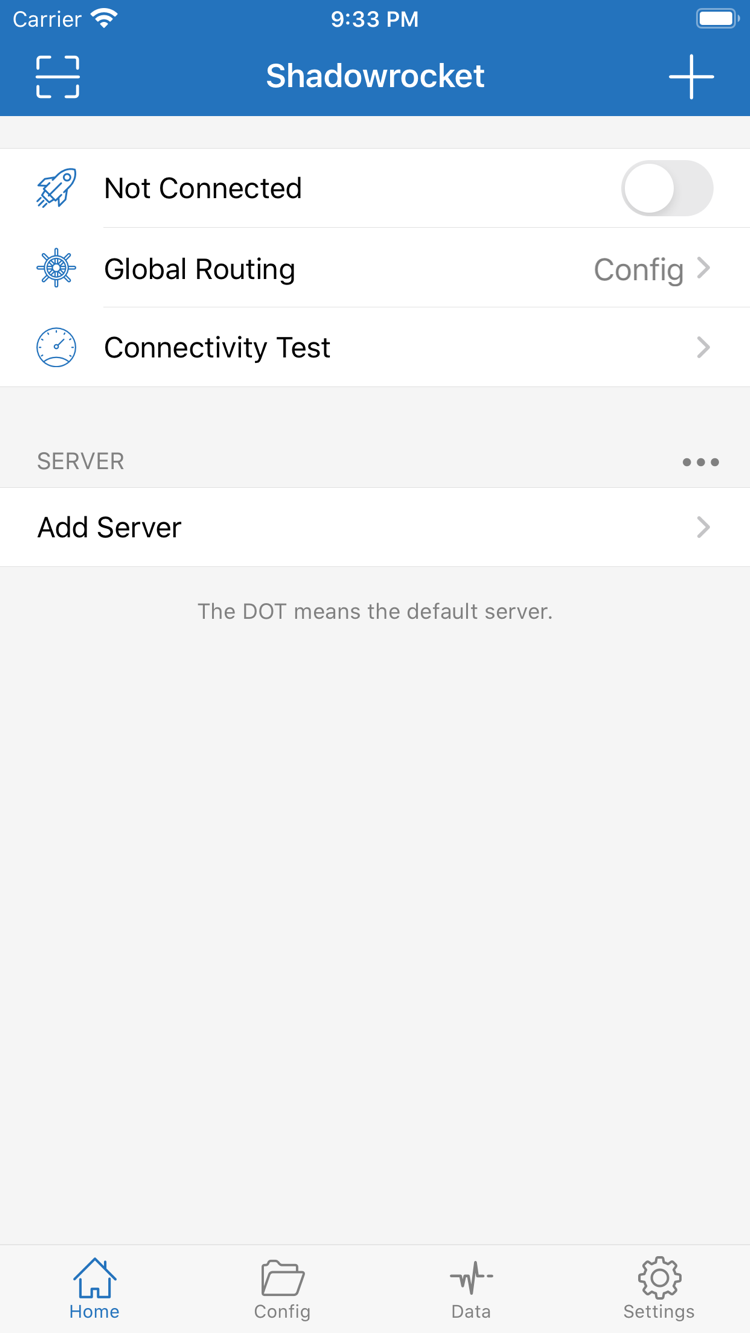
HomeのGlobal RoutingでConfigを選ぶと、現在の設定ファイルにあるルールに従って接続先が決まります。ルールは上から順に照合され、最初に一致した項目のポリシーが適用されます。より具体的に見えるルールを探し続けることはありません。DOMAIN-SUFFIXはドメインとサブドメイン、IP-CIDRはIPアドレスの範囲に使い、FINALは末尾に置いて他のルールに一致しない通信を処理します。ProxyとDirectは切り分けの比較に使えますが、ルールの検証にはなりません。変更前に元の設定を保存し、接続ログで一致したルールとポリシーを確認してください。
DOMAIN-SUFFIX,example.com,PROXY
IP-CIDR,192.168.0.0/16,DIRECT
FINAL,PROXYOn Demandは、設定したネットワーク条件を満たしたときにシステムが接続を開始する機能です。まずHomeから手動で接続し、既存の設定で動作することを確認してから、SettingsでOn Demandを開き、利用するネットワーク環境に合わせて条件を設定します。これは接続を開始するタイミングを制御する機能であり、Config内でリクエストに適用するポリシーとは別の設定です。有効にした後もルールを確認してください。手動で切断しても再接続される場合は、まず条件を確認します。切り分け中は一時的に機能をオフにすると、システムによる自動再接続を設定未保存と誤認しにくくなります。
Settings → On Demand
Home → Global Routing → ConfigShadowrocketはShadowsocks、VMess、VLESS、Trojanなどのプロトコルに対応しています。手動で追加する場合は、Add ServerのTypeで既存のサーバー情報に合う種類を選び、アドレス、ポート、認証情報を入力してください。プロトコルごとの設定項目は互換ではありません。TLS、通信方式、サーバー名も元の情報と一つずつ照合します。共有リンクを読み込んだ後も重要な項目を確認してください。プロトコル名が同じでも設定内容がすべて一致するとは限らず、Typeを変更してもサーバー側との設定不一致は解消されません。
Type → Shadowsocks / VMess / VLESS / Trojan
Host → example.com
Port → 443既存のサブスクリプションURL、単体の共有リンク、設定ファイルは、それぞれ内容が異なります。サブスクリプションはサーバー一覧の取得と更新に使い、共有リンクは通常1台分のサーバー情報を記述します。Configファイルにはルールや関連設定が含まれます。内容に応じてSubscribe、Add Server、QRコード、クリップボードから読み込んでください。読み込み後は、項目数や設定が元の情報と一致しているか確認します。更新前に必要な手動変更を保存してください。サブスクリプションの更新で既存項目が置き換わる場合があります。アクセス情報を含むURLは、スクリーンショット、チャット、公開文書に載せないでください。
ss://       → Shadowsocksの共有リンク
vmess://    → VMessの共有リンク
vless://    → VLESSの共有リンク
trojan:// → Trojanの共有リンクConfigが管理するのは設定ファイルであり、サーバー一覧だけではありません。General、Rule、Host、URL Rewriteなどの各セクションは、一般設定、ルールによる振り分け、名前解決、書き換えをそれぞれ担当します。読み込み後は、実際に使用するファイルを確認し、Global RoutingでConfigを選択してください。ファイルをリストに追加しただけでは、すべてのリクエストに適用されません。iCloudで同期した場合も、別のデバイスで設定ファイルの選択とサーバー情報を確認してください。復元できるコピーを残し、同期を接続状態の完全なバックアップと考えないようにしましょう。
[General]
bypass-system = true

[Rule]
DOMAIN-SUFFIX,example.com,PROXY
FINAL,DIRECTConnectivity Testでは、選択中のサーバーを現在のネットワークでテストした結果を確認できます。SettingsのTest Methodによって、テスト結果の意味は異なります。遅延の数値はWebページの読み込み速度ではなく、それだけで全リクエストが利用可能と判断することもできません。接続後はDataの通信量と接続ログを確認し、リクエストが発生したか、どのポリシーが適用されたかを見たうえで、Diagnosticsで関連する問題を調べます。切り分けではサーバーとテスト対象を固定し、一度に変更する条件は一つにしてください。変更前後の結果を記録すると、複数の設定を続けて切り替えるより原因を特定しやすくなります。
Home → Connectivity Test
Settings → Test Method
Settings → Diagnostics
Dataサーバー情報は「どこに接続するか」を示し、プロトコル、アドレス、ポート、認証情報を含みます。設定ファイルはルールや関連設定を通じて「リクエストをどの経路に振り分けるか」を定めます。Global Routingは「現在どの方式でリクエストを処理するか」を決めます。この3つをあわせて確認してください。サーバーが一覧にあるだけでは選択済みとは限らず、Configにファイルがあっても現在使用中とは限りません。初めて使うときは、既存のサーバー情報を一つ選び、Global Routingと使用中の設定ファイルを確認すると、何度も変更しても違いが分からない状況を減らせます。
このページのルールは構文の例です。example.comは照合方法を説明するためのもので、使用できるサーバー情報ではありません。ルール内のPROXY、DIRECT、REJECTはポリシーを表すキーワードで、それぞれプロキシ経由、直接接続、リクエスト拒否を意味します。実際に適用するポリシーは利用目的に応じて選んでください。ルールの長さやファイルサイズだけで、設定の適切さを判断することはできません。
購入、インストール、アプリのアップデートは、いずれも同じApp Storeの製品ページから行います。
まずApp Storeでアプリの名称と互換性を確認し、購入してインストールします。初回接続時にVPN構成の追加を求められる場合があります。現在の操作に伴う確認画面であることを確かめてから、システムの案内に従って許可してください。システム要件はApp Storeの製品ページをご確認ください。
iPhoneでの入手方法を見る →iPhoneとiPadでは購入済みアプリを共有できます。購入時に使用したApple Accountで購入済み項目を確認してください。インストール後は、このデバイスのサーバー選択、Configファイル、システムの許可設定を確認します。別のデバイスの接続状態を、このデバイスの準備完了とみなさないでください。購入対象となるデバイスはApp Storeの製品ページをご確認ください。
iPadでの入手方法を見る →Mac、Apple TVでも同じApp Storeから入手できます。対応状況は製品ページの互換性表示をご確認ください。
購入履歴はApple Accountに紐づき、サーバー情報やルールはアプリ内で管理します。デバイスを変更した後に再ダウンロードのボタンが表示されても、ストアで購入済みと認識されていることを示すだけで、このデバイスに以前のサーバー情報があるとは限りません。古いデバイスが使えるうちに、必要な設定を整理し、同期またはバックアップの内容を確認してから、新しいデバイスで読み込みと動作確認を行いましょう。認証情報は安全に保管してください。公開の場で相談する際は、必要な情報だけを残して伏せ字にしてください。
検索結果にアプリが表示されない場合は、このページから製品ページを開き、Apple Accountのストア地域、アクセス制限、アカウントの状態を確認してください。似た名前だけで判断して購入したり、検索結果の表示順だけでアプリの正当性を判断したりしないでください。ストアでの表示状況、現在の価格、デバイスで購入できるかどうかは、使用中のアカウントでApp Storeのページを開いて確認してください。
以下の手順は、ご自身のサブスクリプションまたはサーバー情報をすでにお持ちであることを前提としています。
手元の情報が単体の共有リンク、サブスクリプションURL、ルール設定ファイルのどれに当たるかを確認します。手入力する場合はAdd Serverを使い、Typeに応じた項目を入力してください。QRコードを読み取る場合は、信頼できる提供元のものか確認してから操作します。サブスクリプションを読み込んだ後はHomeに戻り、サーバー一覧からテストする項目を選びます。名前が表示されても設定が正しいとは限りません。アドレス、ポート、認証情報、通信設定を元の情報と照合してください。
読み込み後に何も表示されない場合は、コピーが途切れていないか、前後に空白や説明文が混じっていないかを確認し、元のURLから現在更新できるかも確かめてください。同じ内容を続けて追加するのは避けましょう。重複した項目があると、その後の選択や切り分けが難しくなります。サブスクリプションと設定ファイルは分けて管理してください。任意のWebページのURLを有効な読み込み先とみなすことはできません。
Configは現在のファイルにあるルールに従ってリクエストを処理します。Proxyはリクエストをプロキシ経由にし、Directは直接接続します。ルールによる振り分けを普段使う場合はConfigを選び、使用中の設定ファイルも確認してください。ルールを切り分けるために別のモードと一時的に比較する場合は、確認後に目的の設定へ戻しましょう。比較中と普段の利用で条件が異なるままにならないよう注意してください。
Proxyを選んでも、すべてのネットワーク条件が自動的に満たされるわけではありません。サーバーの設定、ネットワークの状態、接続先のサービスが結果に影響します。Configを選んだときにリクエストが想定した経路を通らない場合は、すぐに設定全体を入れ替えず、一致したルールと照合順を確認してください。一度に変更する項目を一つにすると、どの変更が結果に影響したかを把握できます。
サーバーとモードを選んだら、Home上部の接続スイッチをオンにし、システムにVPN構成の許可を求められた場合は対応します。接続状態が変わったら、使い慣れたWebページを開き、アプリに戻ってリクエストログとDataを確認してください。まずリクエストが処理されていることを確認し、その後、適用されたポリシーと結果を見ます。システムの接続表示は接続状態を示すもので、実際にアクセスできることの確認にはなりません。
Connectivity Testの結果が表示されてもページを開けない場合は、テスト方法、現在のモード、接続先のドメイン、エラーの内容を記録し、サーバーへの接続、DNS、ルールとの一致を個別に確認します。On Demandを一時的にオフにすると、手動テストの条件を安定させられます。同じテスト中にサーバーとネットワークを変更し、さらにルールも編集すると、結果を比較しにくくなります。
まず既存のサーバー情報を一つ使って接続を確認し、その後で必要な振り分けルールを段階的に追加します。URL Rewriteや名前解決など、設定ファイル内の各項目にはそれぞれ用途があります。初回接続時にすべてのセクションを変更する必要はありません。問題が起きたら、最後に正常動作を確認した状態に戻し、追加した内容を比較してください。詳しい手順では、読み込み、モード選択、接続確認、失敗時の切り分けを順に説明します。操作しながら確認できます。
詳しい使い方を見る →App Storeで確認できる情報をもとに、アプリの名称と購入対象を確認します。
932747118
Shadow Launch Technology Limited
アプリID:932747118
製品ページを開いたら、アプリ名がShadowrocketであることを確認し、開発者名がShadow Launch Technology Limitedか確認して、掲載された公式アイコンとも照合してください。リンク末尾のid932747118はアプリIDです。名称、アイコン、開発者名をあわせて確認し、通称だけで判別しないでください。似た名前の検索結果が表示された場合も、製品ページで項目ごとに確認しましょう。
Shadowrocketはクローズドソースの商用アプリです。購入履歴、アップデート、互換性の確認にはApp Storeを利用してください。このサイトはShadowrocketの公式マニュアルとして、購入とアプリ内設定の手順を説明します。実際の価格、システム要件、現在のストアでの表示状況は、購入前に製品ページでご確認ください。
アプリの買い切り ≠ 通信サービスのプラン。米国ストアでは2.99米ドルの買い切りです。実際の価格はApp Storeの製品ページをご確認ください。ストアの地域ごとに現地通貨で表示されます。購入で得られるのはアプリの利用権であり、サーバー、サブスクリプションURL、認証情報が自動的に付属するわけではありません。このサイトではサーバーやサブスクリプションを提供、販売、推奨していません。ご自身がすでにお持ちの情報を設定する方法を説明します。
アプリの購入と、既存サービスの有効期間は分けて確認してください。アプリを再ダウンロードできても、以前のサーバー情報が有効とは限りません。サーバーに接続できない場合も、アプリの購入に問題があるとは限りません。切り分ける際は、ストアの購入状況、アプリ内の設定、現在のネットワーク環境を分けて記録すると、関係のない箇所を何度も操作せずに済みます。
App Storeの検索結果は、Apple Accountのストア地域、アクセス制限、アカウントの状態などによって異なります。まず固定のアプリIDで製品ページを開き、表示される案内を確認してください。製品ページに現在利用できないと表示された場合は、使用中のアカウントとデバイスの状況を確認します。検索で見つからないことだけを理由に、アプリ名が変更されたと判断しないでください。
年齢制限が検索結果や表示に影響する場合もあります。デバイスの関連する制限設定で許可範囲を確認し、アカウント管理の要件に従ってください。アカウント、支払い、購入履歴に関する問題は、App Store内の該当する窓口で対応します。アプリ内のサーバー設定と、ストアでのアカウントの表示状況は別の問題です。
iPhoneとiPadで購入済みアプリを再取得する際は、購入時に使用したApple Accountで確認してください。購入対象となるデバイスはApp Storeの製品ページをご確認ください。再インストールや機種変更の際は、まず購入済み項目からShadowrocketを探します。再び価格ボタンが表示された場合は、購入を進めず、アカウントと購入履歴が一致しているか確認してください。ファミリー共有の対象となるかどうかも、ストアページとアカウントの案内でご確認ください。
アプリはApp Storeからアップデートします。アップデート後に画面上の項目が移動していたら、Home、Config、Settingsなどの表示を手がかりに探し、現在の設定ファイル、Global Routing、サーバーの選択を確認してください。サーバーのサブスクリプション更新とアプリのアップデートは別の操作です。前者はサーバー一覧を更新し、後者はアプリ自体を更新するため、互いの代わりにはなりません。
最新の3記事では、サブスクリプション更新、ルールポリシー、ストア検索の問題をそれぞれ解説しています。
サブスクリプションの解析に失敗したり、更新後に一覧が空になったりした場合は、URLが完全か、プロバイダー側で有効期限や利用制限に問題がないか、更新時のネットワークと自動更新設定に問題がないかを順に確認します。読み込みの失敗と更新の失敗を切り分けてから、確認する項目を決めてください。
確認手順を読む →REJECTが接続時にリクエストを拒否する仕組み、DOMAIN-SUFFIXとURL Rewriteの適用範囲、ルールによるブロックで対応できないコンテンツの種類を解説します。範囲を広げすぎないよう、変更前に何を照合するルールなのか確認してください。
ポリシーの説明を読む →Apple Accountの地域、アクセス制限にある年齢制限、アカウントの支払い状況という3つの観点から、検索結果に表示されない原因を確認します。アプリID 932747118で正規アプリを確認する方法も紹介し、似た名前だけで判断しないための手順を説明します。
ストアでの確認方法を読む →