公式マニュアル / App Store正規版の確認
Shadowrocket ダウンロード
App Store正規版の確認
App Storeでダウンロード
有料アプリで、一度購入すれば利用できます。販売はApp Storeのみです。まずストアの国・地域を確認し、デベロッパ名、公式アイコン、アプリIDを照合してから購入してください。
- デベロッパ Shadow Launch Technology Limited
- アプリID
932747118 - $2.99・一回限りの買い切り(米国ストアの参考価格)
- iPhone・iPad共通
ストアの国・地域とアカウントの確認
中国本土のApp Storeでは配信されていません。App Storeに表示されるアプリは、デバイスの現在地ではなく、ストアに使用しているApple IDの国または地域によって異なります。このページの米国向け製品ページを開いても、デバイスでApp Storeを表示した際、現在のアカウントに紐づくストアが表示される場合があります。そのため、ウェブページが開けること、検索結果に表示されること、アカウントで購入できることは、それぞれ個別に確認が必要です。
デバイスの「設定」を開き、Apple IDから「メディアと購入」を選択して「アカウントを表示」へ進み、「国または地域」を確認します。この手順で、現在の購入用アカウントが紐づくストアを確認できます。国・地域の変更画面も「国または地域」から開けます。システムによって項目名が多少異なる場合があるため、デバイス上の表示に従ってください。ここでは確認場所を案内しています。地域を変更できるかどうかは、Appleのアカウントルールと実際の案内によります。
国・地域を変更する前に、アカウント画面に表示される条件を確認してください。特に、残高、利用中のサブスクリプション、支払い方法に関する案内に注意が必要です。アプリを探すために確認を省略しないでください。また、デバイスの言語やシステム上の地域を変更しても、ストアの国・地域が変更されるわけではありません。「設定」上部のアカウントと「メディアと購入」のアカウントが異なる場合、購入履歴はApp Storeで実際に支払いを行ったアカウントで確認してください。
国・地域を確認したら、このページのApp Storeリンクを開いてください。それでも製品ページに利用できないと表示される場合は、表示された案内を記録し、デバイスのコンテンツ制限、年齢制限、アカウントの状態を確認します。検索キーワードはページを探すためのもので、正規版の確認に代わるものではありません。購入前に、以下の3項目も照合してください。
Shadowrocket正規版の見分け方
デベロッパ名、アイコン、アプリIDを製品ページで照合します。
3項目すべての一致を確認
1つ目はデベロッパ名です。Shadow Launch Technology Limitedと表示されていることを、製品詳細ページで確認してください。検索結果に表示されたアプリ名だけで判断しないでください。似た名前のアプリや、表記・説明がよく似た項目もあります。タイトルにShadowrocketとあっても、それだけでは正規版と確認できません。
2つ目は公式アイコンです。白い背景に青紫の輪郭線で描かれたロケットで、このページの確認カードおよびサイトのヘッダーに使用しているアイコンと一致します。アイコンは確認の補助として使い、購入判断をアイコンだけに頼らないでください。アイコンが似ていてもデベロッパ名が異なる場合は、正しい製品ページを開いて確認し直してください。
3つ目はアプリIDです。932747118と表示されていることを確認してください。このページのApp Storeリンクは末尾にid932747118を含み、リンク先の製品を確認するために使えます。番号を照合するには、製品ページの共有情報またはブラウザのアドレス欄を確認してください。検索順位、広告掲載位置、スクリーンショットの見た目で製品を判断しないでください。
スクリーンショットは画面の確認用です。内容を転記しないでください。
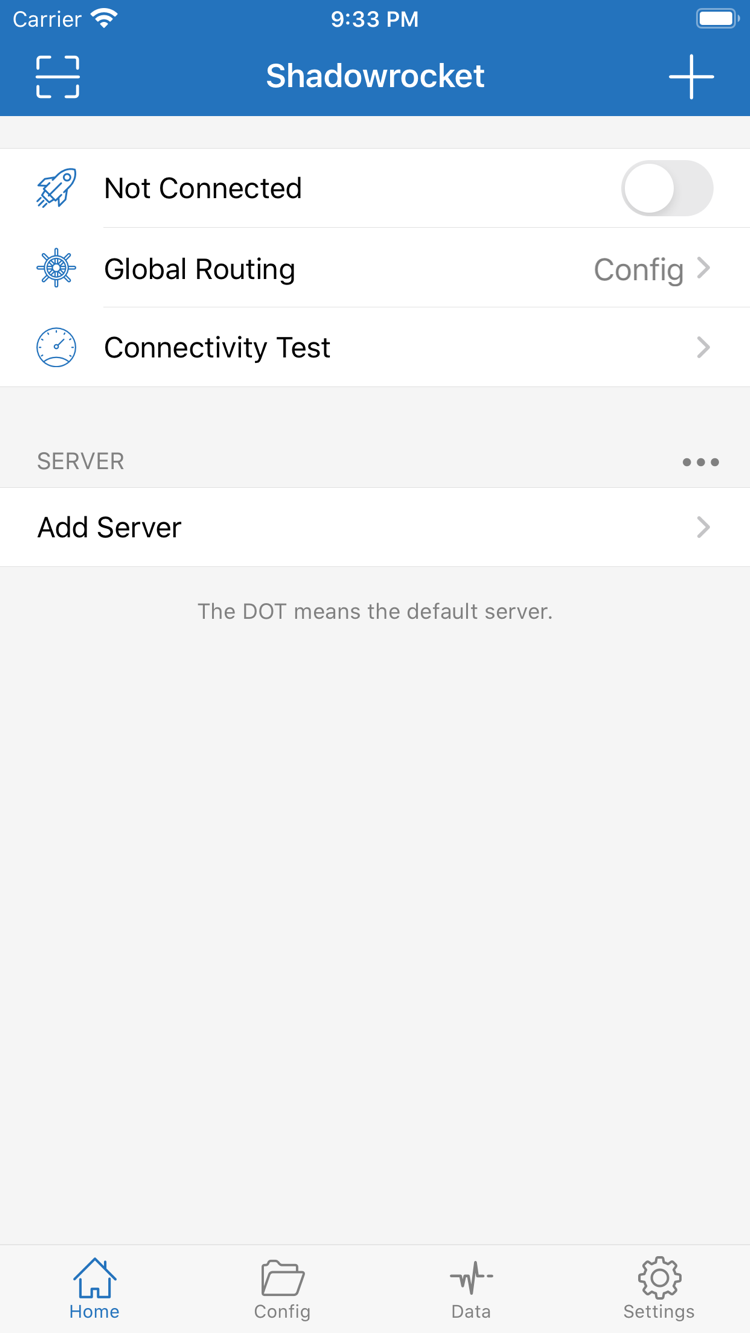
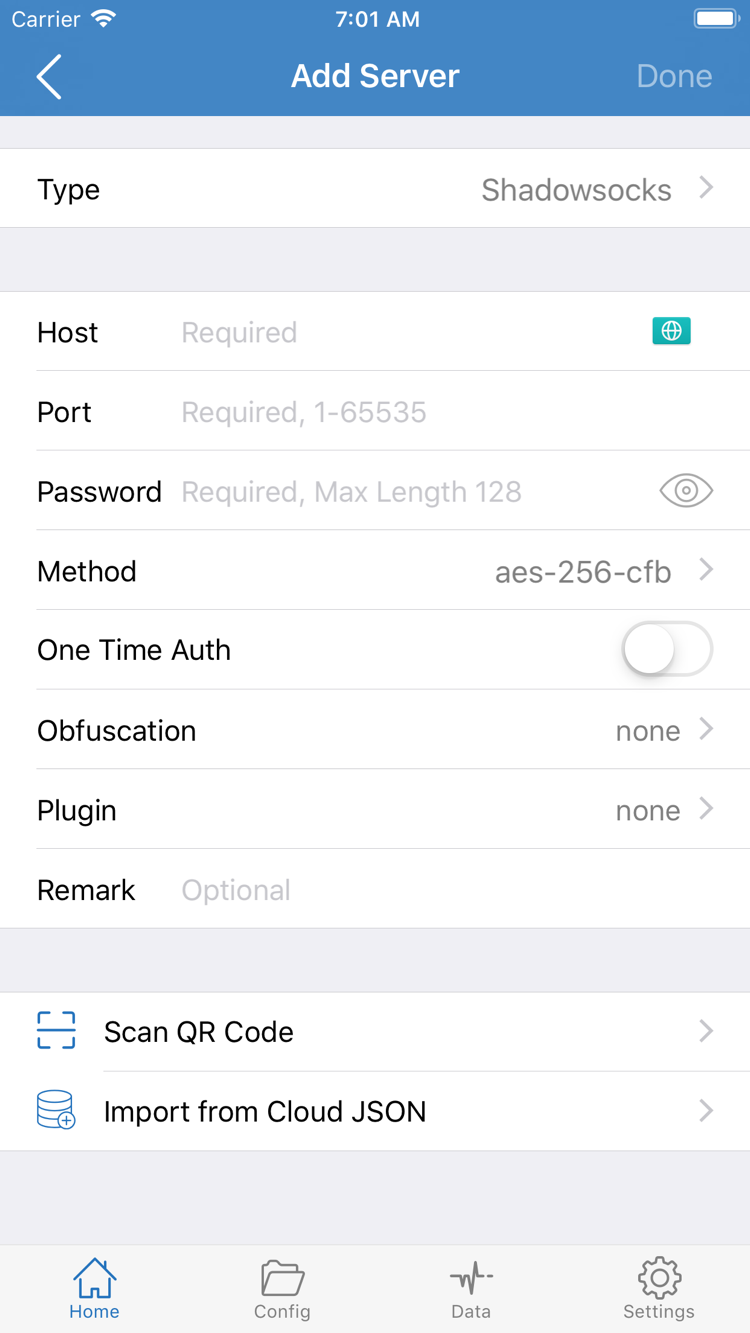
掲載している2枚はいずれもApp Storeの公式スクリーンショットです。Homeには接続スイッチ、Global Routing、Connectivity Test、SERVERグループが表示され、Add ServerにはType、Host、Port、Password、Methodなどの項目があります。画面の用途を確認するためのもので、インストール後すぐに接続情報が使えることを示すものではありません。
スクリーンショットの文言、配置、選択肢は、デバイス上の表示と異なる場合があります。実際の機能の場所はアプリ内の画面で確認してください。正規版を見分ける際は、まずストアの3項目を照合し、その後スクリーンショットで画面を確認します。サーバー情報には、手元にある情報を使用してください。画像の内容から推測して入力しないでください。
iPhoneでの購入と初回起動
まずApp Storeで購入し、その後デバイスの認証と接続情報の設定を行います。
購入前にデバイスとアカウントを確認
iPhoneでShadowrocketのApp Store製品ページを開き、まず互換性欄を確認してから、価格と購入ボタンを確認してください。システム要件はApp Storeの製品ページに記載された内容が基準です。マニュアルや古いスクリーンショット、別のデバイスでのインストール結果だけで、現在のデバイスで使えるかどうかを判断しないでください。購入前に使用中の購入用アカウントも確認しておくと、後から同じアカウントで購入履歴を探せます。
初回購入はApp Storeの案内に従って支払いと本人確認を行い、その後アプリのインストールを待ちます。ページに再ダウンロードの表示がある場合は、操作を続ける前に、以前の購入履歴に紐づいているか確認してください。ダウンロードが止まる、待機中のままになる、支払いに関する案内が表示される場合は、まずシステムの案内を読み、ネットワーク、空き容量、アカウントの支払い状況をそれぞれ確認します。すべての問題をShadowrocketの接続設定が原因だと決めつけないでください。
VPN構成の許可について
インストール後にアプリを開き、HomeにNot Connectedと表示されていても、現在接続が確立されていないことを示すだけで、購入の失敗を意味するものではありません。接続を追加または有効にする際、VPN構成の追加とデバイスでの認証を求められる場合があります。これはアプリがデバイスのネットワーク接続を設定するために必要なシステム上の許可です。許可する対象と表示内容を、デバイス上で一つずつ確認してください。
VPN構成の追加を許可しても、サーバーアドレス、パスワード、サブスクリプション情報が自動で設定されるわけではありません。まず手元にあるサブスクリプションまたはサーバー情報を読み込み、各項目が揃っていることを確認してから、Global Routingを選択して接続を有効にします。以前システムの許可を取り消した場合は、再接続時に表示される案内に従ってください。内容を理解しないまま、システム内の別のネットワーク構成を繰り返し削除しないでください。
iPadと同じストアにある他のデバイスについて
iPhoneとiPadは両方に対応しています。その他のデバイスは互換性欄を確認してください。
同じアカウントでiPadの購入済みアプリを再入手
iPhoneとiPadの両方に対応しています。同じApple IDで一度購入すれば、互換性のあるiPhoneとiPadにインストールできます。iPhoneですでに購入している場合は、iPadの「メディアと購入」で購入時と同じアカウントが使われていることを確認してから、App StoreでShadowrocketまたは購入済み項目を探してください。システム要件と購入対象となる範囲は、App Storeの製品ページをご確認ください。
iPadはiPhoneと画面の広さが異なるため、画面配置、表示される情報量、操作項目の位置が異なる場合があります。Home、Config、Settings、Add Serverなどの画面上の表記を目印にしてください。縦向き・横向きの画面で、スクリーンショット上の位置だけを頼りにボタンを探さず、まず現在の画面を確認してから、同じ名前の項目を探しましょう。
別のデバイスにアプリをインストールしても、接続情報がすべて自動で移行されるとは限りません。初回起動後、サーバー一覧、現在有効な設定ファイル、Global Routingを確認してください。一覧が空の場合は、保存してあるサブスクリプションまたはサーバー情報を再度読み込みます。項目がすでにある場合も、引き続き使用する設定かどうか確認し、古いデバイスの状態をそのまま新しいデバイスに適用しないようにしてください。
Mac、Apple TV、Apple Vision
同じApp Store製品ページの互換性欄にMac、Apple TV、Apple Visionが記載されています。これらのデバイスで使用する場合は、対象デバイスで同じ製品ページを開き、対応状況を確認してください。ユニバーサル購入の可否、各デバイスへの対応、システム要件は、App Storeの製品ページに記載された内容が基準です。iPhoneでの購入状況から、すべてのデバイスで購入済みになると判断しないでください。
これらのデバイスでは入力方法や画面配置が異なります。このページの手順は主にiPhoneとiPadを対象としています。購入前に対象デバイスで入手できるか確認し、次にそのデバイスでの設定画面を確認してください。iPhoneのスクリーンショットが他のデバイスでも同じ操作画面を示すとは限りません。
機種変更、再インストール、購入済みアプリの再入手
まず購入履歴を確認し、その後、手元にある接続情報を復元します。
App Storeの購入済み項目から再ダウンロード
同じApple IDで購入済みの場合、機種変更や再インストールで通常は再購入する必要はありません。App Storeを開いてアカウントに進み、「購入済み項目」からShadowrocketを探してください。システムによっては、アカウント内のアプリ一覧に購入済みアプリが表示されます。デバイス上の項目に従って操作してください。アプリが見つかったら再ダウンロードし、デベロッパ名とアプリIDを確認して、検索結果にある似た名前の別の項目を選ばないようにします。
製品ページに再ダウンロードではなく価格が表示されても、すぐに再購入しないでください。「メディアと購入」で購入時のアカウントが使われているか確認し、元の取引が完了しているか、ストアの国・地域や購入履歴に変更がないかを調べます。デバイスに表示されるアカウント名が同じでも、App Storeで現在使われている購入用アカウントも同じとは限りません。購入用アカウントのページを開き、実際に確認してください。
それでも購入履歴が見つからない場合は、デバイス内の購入履歴とAppleが提供するアカウントサポート窓口で取引状況を確認できます。ファミリー共有が利用できるかどうかは、製品ページとファミリー設定の実際の案内を確認してください。家族間ですべての購入が自動的に表示されるとは限りません。購入権利の扱いは、Appleのアカウントとストアの購入履歴に基づきます。
購入済みアプリの再入手と設定の復元は別です
アプリを再入手するとクライアントを利用できるようになりますが、サーバー一覧、サブスクリプションURL、ルールファイル、ローカルでの変更内容は別の情報です。デバイスを変更する前に、復元に必要な情報を保存しているか確認し、アカウント情報やアクセス認証情報が含まれていないかも確認してください。これらの情報はご自身で安全に保管し、問題の確認のためにサブスクリプションURL全体やパスワードを公開ページに貼り付けないでください。
新しいデバイスにインストールしたら、手元にあるサブスクリプションまたはサーバー情報を読み込み、サーバー名、プロトコル、Host、Port、必要な認証項目を確認してください。続いて現在の設定とGlobal Routingを確認し、まず基本的な接続をテストしてから個人用ルールを一つずつ復元します。「アカウントの購入」「情報の移行」「ネットワーク接続」の問題を分けて確認できます。
アプリのアップデートもApp Storeから行います。アカウントのアップデート一覧で確認するか、デバイスの設定で自動アップデートを利用してください。アップデート後に画面上の項目の位置が変わった場合は、アプリ内の実際の表示を確認してください。重要な設定を変更する前に復元できるコピーを保存しておくと、アップデート、設定変更、ネットワークの変化による影響を切り分けやすくなります。
価格と一回限りの買い切りについて
クライアントの購入費用と接続サービスは別です。
実際のストアでの決済価格をご確認ください
Shadowrocketはクローズドソースの商用アプリで、一回限りの支払いで購入できます。米国ストアでの参考価格は$2.99です。他のストアでは現地通貨で表示されます。実際の価格は購入時のApp Store製品ページと支払い確認画面をご確認ください。一回限りの買い切りはクライアントの購入方式を指し、クライアントの利用料金を毎月支払う方式ではありません。他のサービスの更新サイクルをアプリ自体の購入サイクルと混同しないでください。
支払いを確定する前に、アプリ名、デベロッパ名、請求金額を確認してください。ストアによって通貨や価格が異なる場合があります。このページの参考価格は、アカウントに適用される実際の決済額に代わるものではありません。他のデバイスで購入済みアプリを再入手できるかどうかも、購入時のアカウント、デバイスの互換性、ストアの案内をあわせて確認してください。
クライアント購入後に必要な設定
購入後は、手元にある接続情報をアプリに読み込み、現在の設定に適したGlobal Routingを選択します。設定、プロキシ、直接接続は、それぞれConfig、Proxy、Directに対応します。これらのモードは接続の処理方法を切り替えるもので、サーバー情報を自動で作成するものではありません。ルールによる通信の振り分けには、実際に有効な設定ファイルも必要です。購入済みかどうかだけでネットワークが使えると判断しないでください。
サブスクリプションを更新しても内容が表示されない場合や、サーバーに接続できない場合は、手元の情報が揃っているか、現在のネットワークが利用できるか、接続情報が有効かを確認してください。クライアントを再購入しても、誤ったアドレス、期限切れの認証情報、ルールの不一致は解決しません。インストールとアカウントに問題がないことを確認したら、読み込みと初回接続のガイドをご覧ください。ルールを調整する場合は、ルールと設定のリファレンスをご確認ください。
ダウンロードと購入に関するQ&A
ストアの案内に沿って原因を確認し、重複購入を防ぎましょう。
App StoreでShadowrocketが見つからないときに確認すること
中国本土のApp Storeでは配信されていません。まず「メディアと購入」に使用しているApple IDの国または地域を確認し、次にデバイスのコンテンツ制限、年齢制限、アカウントの状態を確認してください。このページのApp Storeリンクを開き、実際のストア表示を確認しましょう。検索結果だけで判断しないでください。
製品ページは開けるのにダウンロードできない場合
まずApp Storeに表示される案内を読み、システムの互換性、空き容量、ネットワークの状態、アカウントの支払い状況を確認してください。購入済みの場合は、現在の「メディアと購入」アカウントが購入時と同じかも確認しましょう。原因がわかる前に再度支払わないでください。
機種変更や再インストールで再購入が必要ですか?
同じApple IDで購入済みの場合、通常はApp Storeのアカウントにある購入済み項目から再ダウンロードでき、再購入は不要です。アプリを再入手しても、接続情報まですべて復元されるわけではありません。新しいデバイスで、使用しているサブスクリプション、サーバー情報、設定ファイルを確認するか、再度読み込んでください。
iPhoneで購入した後、iPadにもインストールできますか?
iPhoneとiPadの両方に対応しています。同じApple IDで購入すれば、互換性のあるiPhoneとiPadにインストールできます。購入時のアカウントで購入済み項目を確認してください。システム要件と購入対象となる範囲は、App Storeの製品ページをご確認ください。
Mac、Apple TV、Apple Visionにもインストールできますか?
同じApp Store製品ページの互換性欄にMac、Apple TV、Apple Visionが記載されています。対象デバイスで製品ページを開き、対応状況をご確認ください。ユニバーサル購入の可否、各デバイスへの対応、システム要件は、App Storeの製品ページに記載された内容が基準です。
インストール後の画面が英語の場合、マニュアルの見方は?
このマニュアルではHome、Config、Global Routing、Add Serverなどの画面上の表記を英語のまま掲載しているため、名称を使って項目を探せます。まずHomeで接続状態を確認し、手順に沿って手元にある情報を読み込んでください。公式スクリーンショットは画面の確認用です。接続情報をそのまま転記しないでください。